Cómo numerar tickets o entradas usando códigos de barras
Muchas veces se requiere que los tickets, entradas a un espectáculo, teatro o exposiciones no sólo estén numerados,
sino que además incluyan su numeración con un código de barras.
En esta guía paso a paso vamos a desarrollar un ejemplo completo de elaboración de tickets de entradas
a una exposición, donde cada uno de los tickets contendrá su propio número y un código de barras
con ese mismo número, utilizando el programa
Numerador Custombit.
El programa Numerador Custombit usa Objetos de Edición Visual (que para el programa se
denominan «Etiquetas», que se colocan sobre la imagen de diseño usando copiar y pegar, o arrastrar y soltar.
En este ejemplo vamos a usar un tipo de estas «etiquetas» para numerar con códigos de barras secuencial.
Estas etiquetas numeradoras no necesitan tener una lista de valores asociada, sino que la numeración
se irá actualizando automáticamente en cada una de acuerdo con las propiedades que se le
asignen.
La imagen de fondo que se usa sirve como referencia visual para colocar estas etiqueta en el lugar exacto
donde se quieren impresas; esa imagen de fondo podrá imprimirse en cada hoja o no, dependiendo de si
ya se tienen impresas (en offset, por ejemplo).
Con Numerador Custombit es posible y muy sencillo:
- seleccionar una imagen de fondo como referencia visual.
- definir el número inicial y su secuencia.
- imprimir cientos o miles de páginas consecutivas.
Aquí vamos a desarrollar un ejemplo completo, comenzando con una plantilla ya impresa que representa un folio.
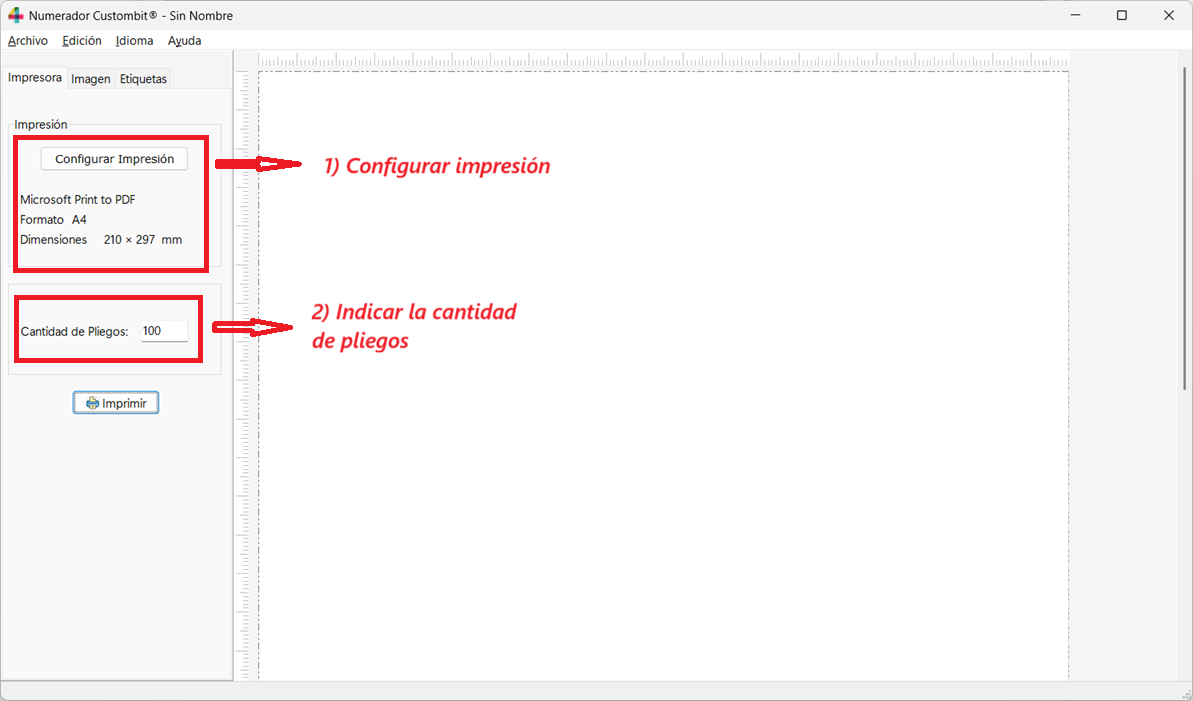
1) Como primer paso vamos a configurar el formato de la impresión y a establecer la cantidad de pliegos de la tarea:
 configurar impresión
La imagen muestra que se ha seleccionado la impresora virtual "Print to PDF" para generar un archivo .PDF que luego se enviará a la impresora real.
También se ha establecido una cantidad de 100 pliegos para esta tarea.
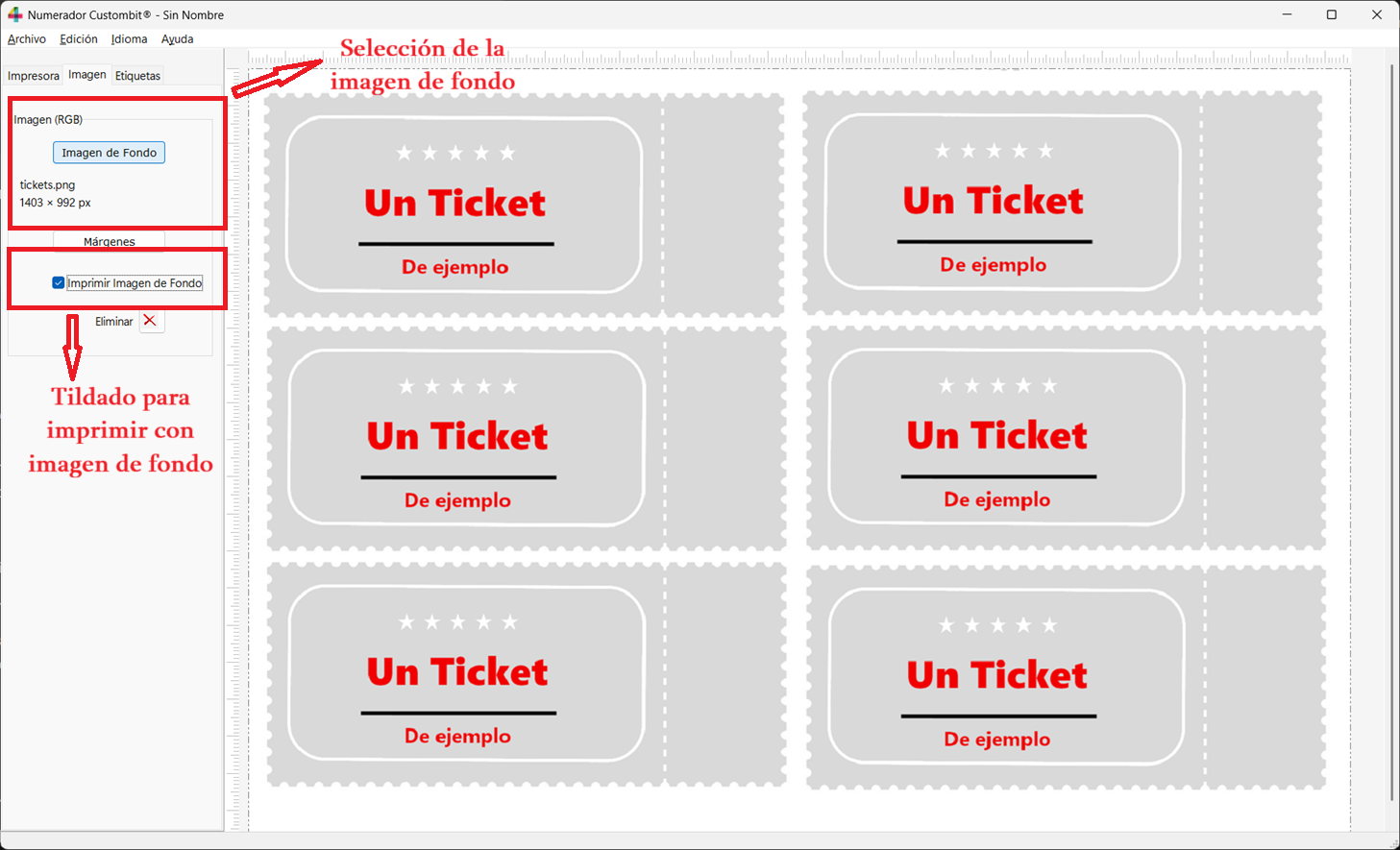
2) Segundo paso - cargar una imagen de fondo que servirá de guía para posicionar
los objetos visuales. Para el programa Numerador cada objeto de datos se denomina «etiqueta»,
y en este caso serán de tipo "códigos de barras secuenciales":
 Selección de la imagen de fondo
Esta imagen muestra que se ha seleccionado una imagen de fondo con un diseño de seis tickets.
En este caso se ha dejado tildada la casilla "Imprimir imagen de fondo" para imprimir cada hoja con esta imagen además
de los códigos de barras que el programa generará en cada ticket. Si las hojas con los tickets ya estubiera preimpresa,
destildando esta casilla sólo se imprimirán los datos de cado objeto añadido.
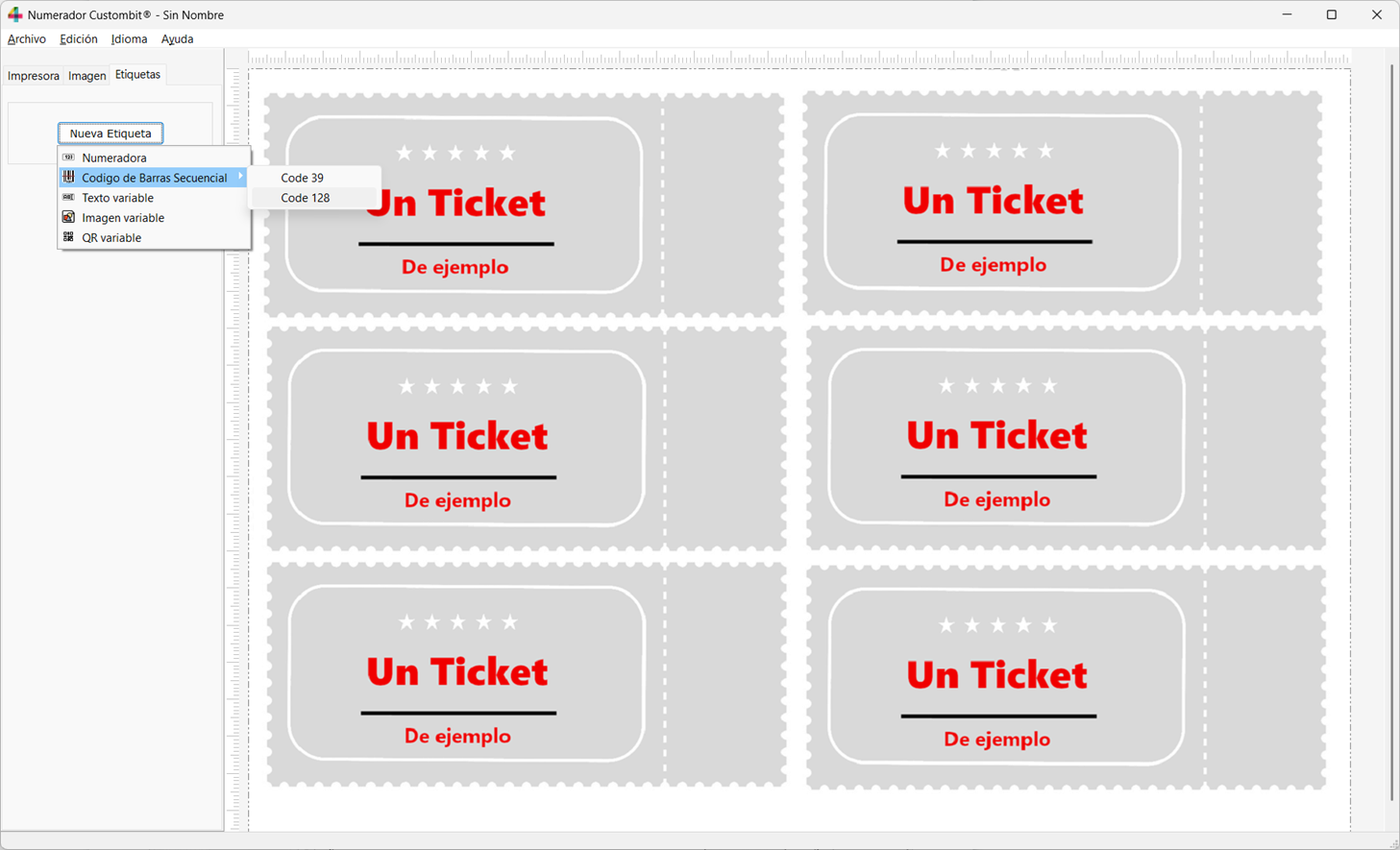
3) Tercer paso - seleccionar y posicionar la etiqueta de Código de Barras Secuencial:
 Selección de una etiqueta de Código de Barras Secuencial
Esta imagen muestra cómo seleccionar una etiqueta de Código de Barras Secuencial.
El cursor cambiará a la forma de una flecha con un recuadro debajo, indicando que se espera establecer la posición
de este objeto en el panel de diseño.
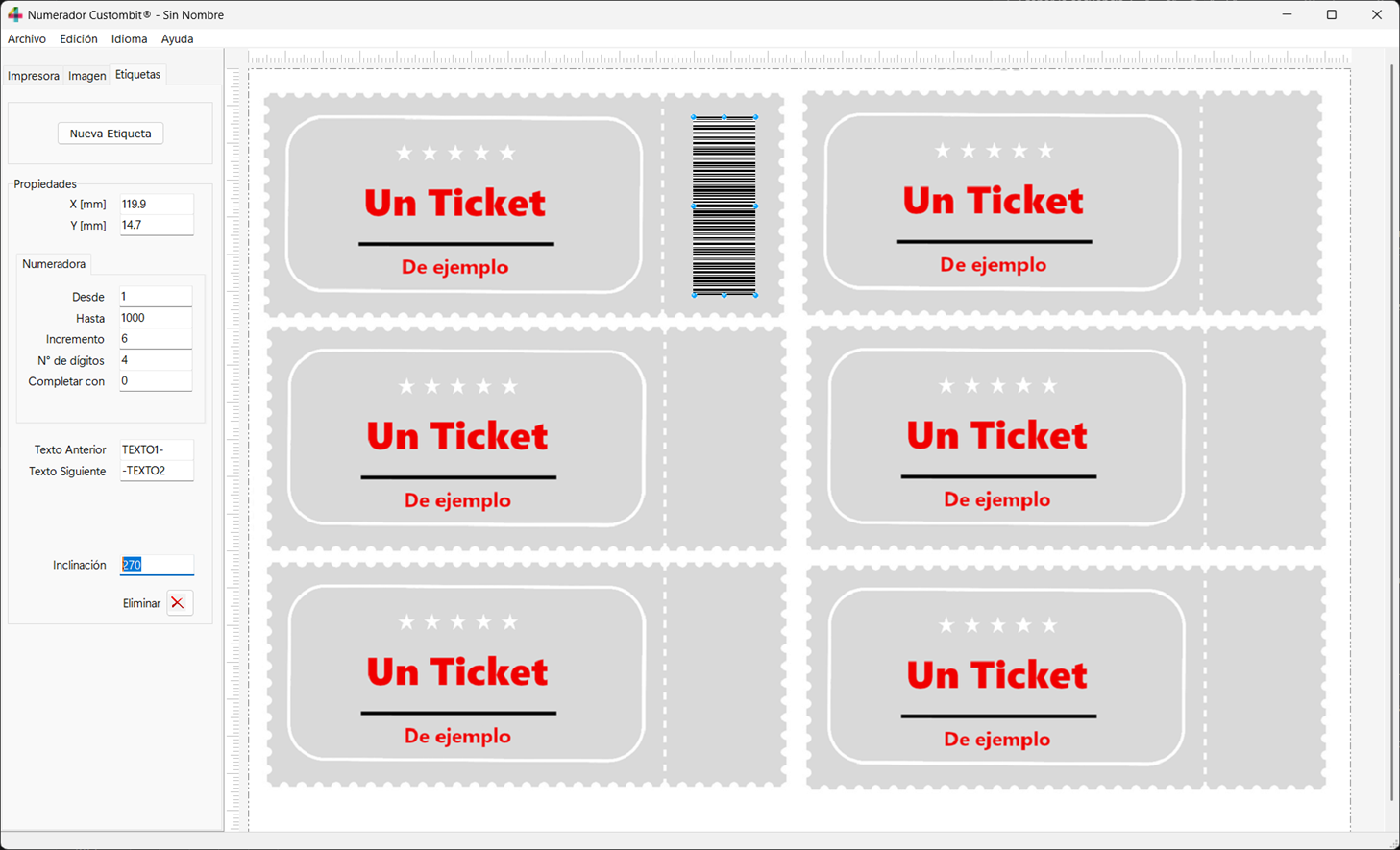
4) Cuarto paso - Establecer las propiedades de una etiqueta de Código de Barras Secuencial:
 Propiedades de una etiqueta de código de barras secuencial
Esta imagen muestra cómo establecer las propiedades de una de código de barras secuencial ya ubicada en el panel de diseño.
Aquí vamos a describir los detalles de las propiedades de una etiqueta de código de barras secuencial.
Posición: Después de seleccionar el tipo de etiqueta, se ubica en el panel de diseño con un clic sobre la
posición deseada; para ajustar su posición puede usarse arrastrar y soltar con el mouse o, para un calibre más fino, mantener pulsada la tecla Ctrl y
moverla hacia arriba o abajo, a derecha o izquierda, con las flechas del teclado.
Desde y Hasta: establecen el intervalo de numeración, desde dónde comienza y hasta dónde termina. En este
caso se van a imprimir 1000 hojas entrdas, numeradas desde 1 hasta 1000. Podría haberse elegido cualquier otro intervalo que se necesite;
por ejemplo, desde 901 hasta 1000, si fuera necesario.
Incremento: Es el salto entre una etiqueta y otra,
en este caso se escribió 6, para tener la secuencia 1, 2, 3, ..., 1000; saltando de a 6 en 6 para que cada entrada tengan
su propio número único.
Número de dígitos: Es la cantidad de dígitos de cada número, se van a rellenar a izquierda con
el valor que se establezca en el campo "Completar con" de abajo; en este caso se escribió 4 (desde 0001 hasta 1000)
Completar con: el carácter que completará las posiciones faltantes para alcanzar el Número de dígitos de arriba.
En este caso se completarán con ceros.
Numeración: Arábiga, es el tipo de numeración estándar.
Texto anterior y Texto siguiente: En este caso se ha puesto "TEXTO1-" y "TEXTO2", para que
cada entrada tenga el formato "TEXTO1-[NÚMERO SECUENCIAL]-TEXTO2".
Fuente: Desde aquí se puede seleccionar el tipo de fuente deseada.
inclinación: En grados sexagesimales, puede necesitarse que los números queden en forma vertical u
horizontal. En este caso se escribió "270" porque los códigos de barras siguen esta convención: "0" para
horizontal derecha; "90" para vertical invertida; "180" para horizontal invertida y "270" para vertical derecha.
Con esto ya tenemos una de las etiquetas de código de barras secuenciales completa con sus propiedades; nos resta poner sobre el panel de edición las 5 restantes.
5) Quinto paso - Posicionar las 5 etiquetas de códigos de barras secuenciales restantes:
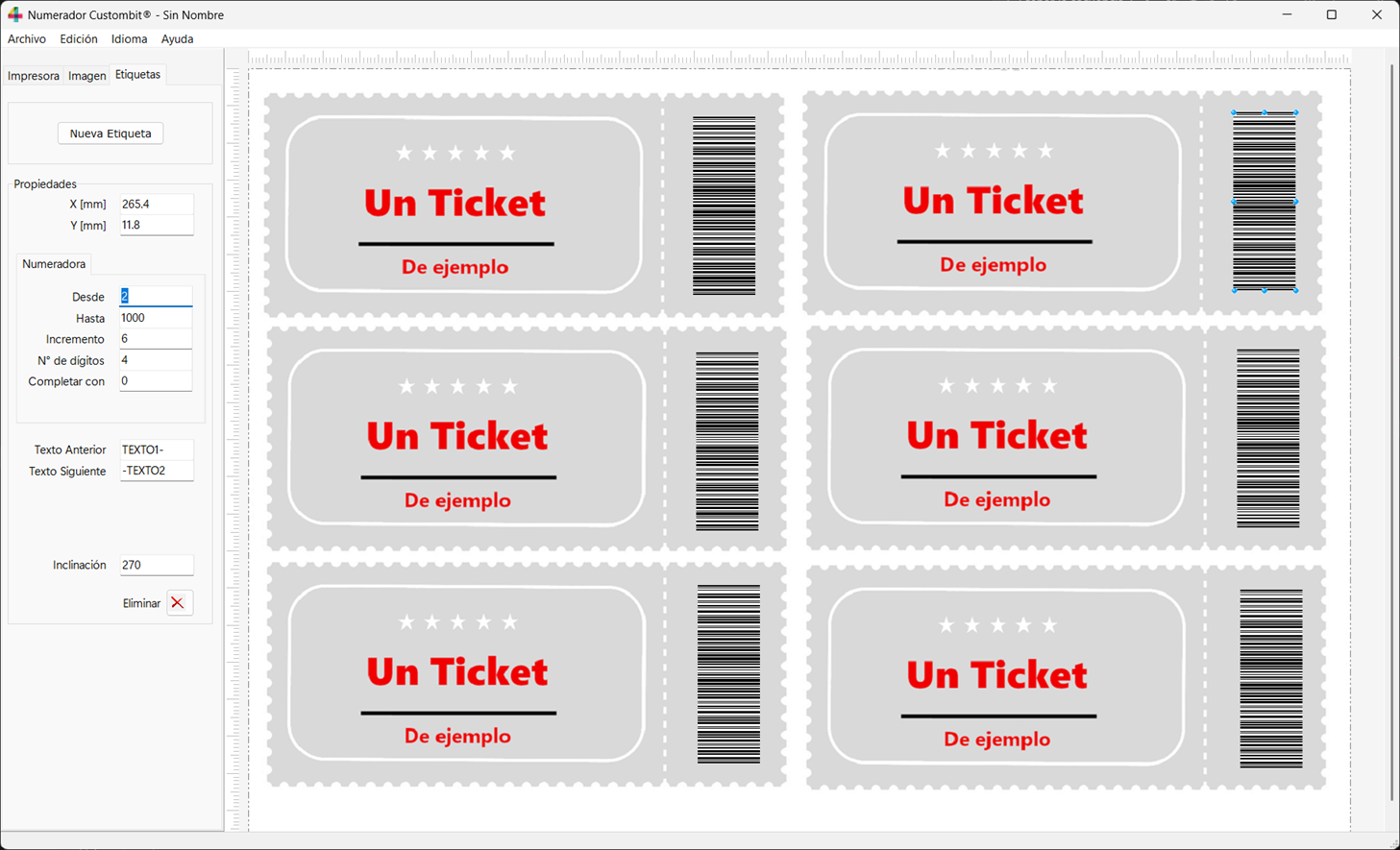 Diseño completo con 6 etiquetas de códigos de barras secuenciales
Para que cada entrada tenga su propio número único en forma secuencial, se copió y pegó la primera de las etiquetas
y el único cambio consistió en cambiar el campo de edición "Desde", de modo que la cada vaya saltando su numeración
de 6 en 6, con la primera empezando en 1, la segunda empezando en 2, la tercera en 3, y así siguiendo hasta la sexta.
Muchas veces se necesita que cada entrada (o ejemplar de que se trate con código de barras) lleve además
una línea de texto con el mismo contendido que el código de barras; en ese caso bastará con
añadir un nuevo objeto de tipo "etiqueta numeradora", también vertical, y con los mismos datos que se escribieron
para los códigos de barras, todo igual.
Dejo acá el archivo .PDF generado a modo de ejemplo. En el campo "Cantidad de pliegos" puse sólo 20 para que el archivo
no sea tan pesado y pueda descargarse como ejemplo. Numerador Custombit puede imprimir miles de folios
aunque una impresora real prefiere que se le envíen los trabajos de impresión con menos hojas.
Después se podrán imprimir las siguientes 900 entradas en lotes.
 Ejemplo de documento impreso