Cómo foliar documentos y expedientes
Muchos organismos oficiales, estudios jurídicos, escribanías y empresas necesitan numerar documentos en forma consecutiva,
y es frecuente tener formularios y plantillas preimpresas en forma masiva; como por ejemplo,
varios miles de pliegos ya impresos en offset
a los que sólo hay que añadirles la numeración.
Esta es una tarea relativamente sencilla para un programa numerador, pero hay veces en que además
de un número consecutivo en cada folio, también se necesitará imprimir el
número de libro, cuaderno o expediente que contiene esos folios numerados.
En esos casos habrá dos datos variables: uno para indicar el número de libro y otro para el número de folio dentro de ese libro.
Con Numerador Custombit es posible y muy sencillo:
- seleccionar una plantilla
- definir el número inicial
- imprimir cientos o miles de páginas consecutivas
Aquí vamos a desarrollar un ejemplo completo, comenzando con una plantilla ya impresa que representa un folio.
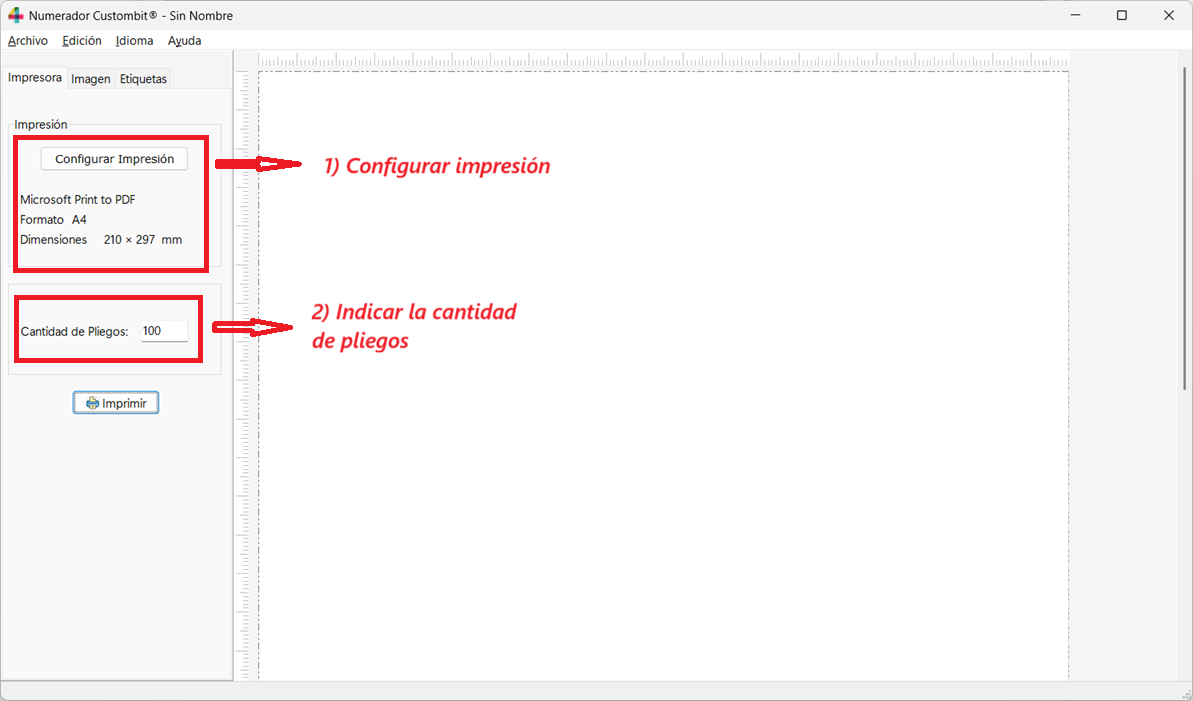
1) Como primer paso vamos a configurar el formato de la impresión y a establecer la cantidad de pliegos de la tarea:
 configurar impresión
La imagen muestra que se ha seleccionado la impresora virtual "Print to PDF" para generar un archivo .PDF que luego se enviará a la impresora real.
También se ha establecido una cantidad de 100 pliegos para esta tarea.
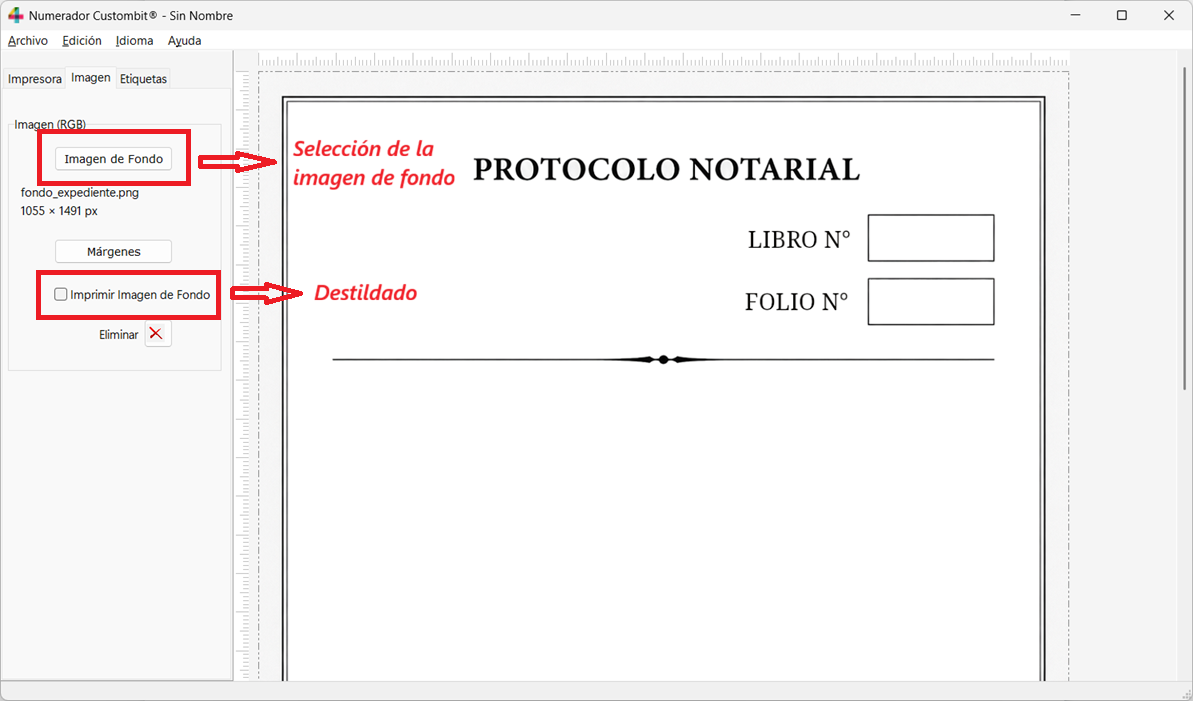
2) Segundo paso - cargar una imagen de fondo que servirá de guía para posicionar las etiquetas numeradoras:
 Selección de la imagen de fondo
Esta imagen muestra que se ha seleccionado una imagen de fondo para que sirva de guía.
Y se ha destildado "Imprimir imagen de fondo" porque en este caso no se desea imprimir la plantilla de fondo,
que ya se tienen preimpresas, sólo las etiquetas numeradoras.
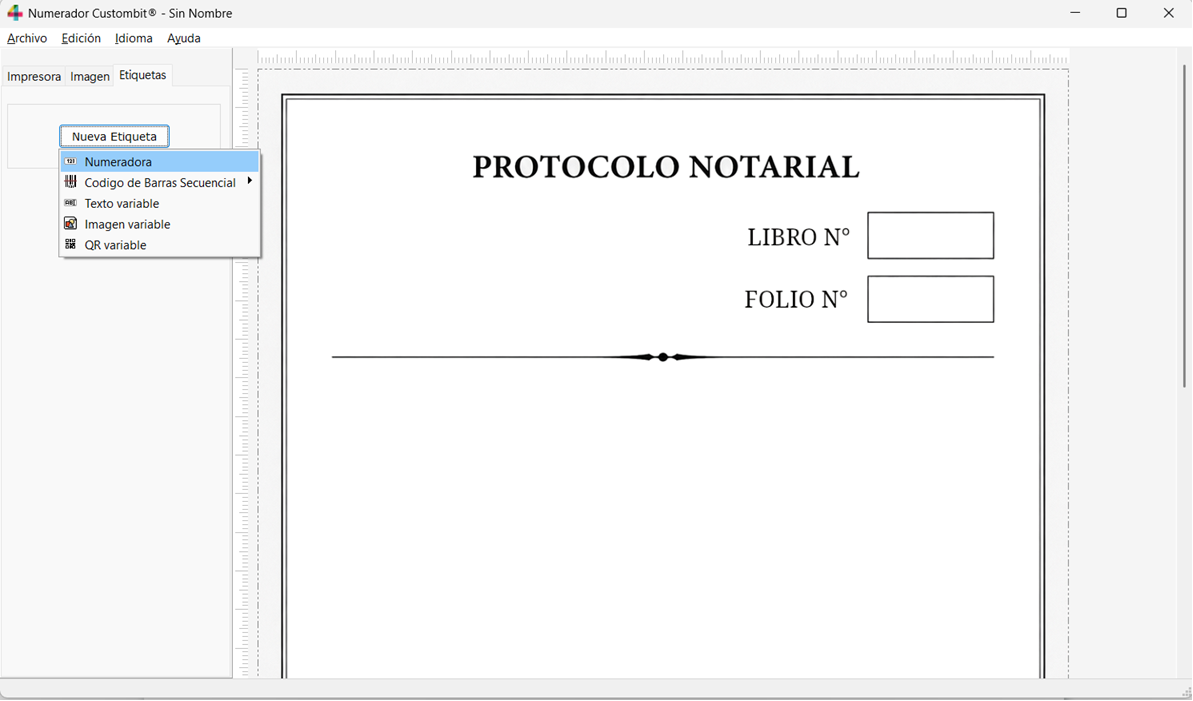
3) Tercer paso - seleccionar y posicionar la etiqueta numeradora:
 Selección de una etiqueta numeradora
Esta imagen muestra cómo seleccionar una etiqueta numeradora.
El cursor cambiará a la forma de una flecha con un recuadro debajo, indicando que se espera establecer su posición en el panel de diseño.
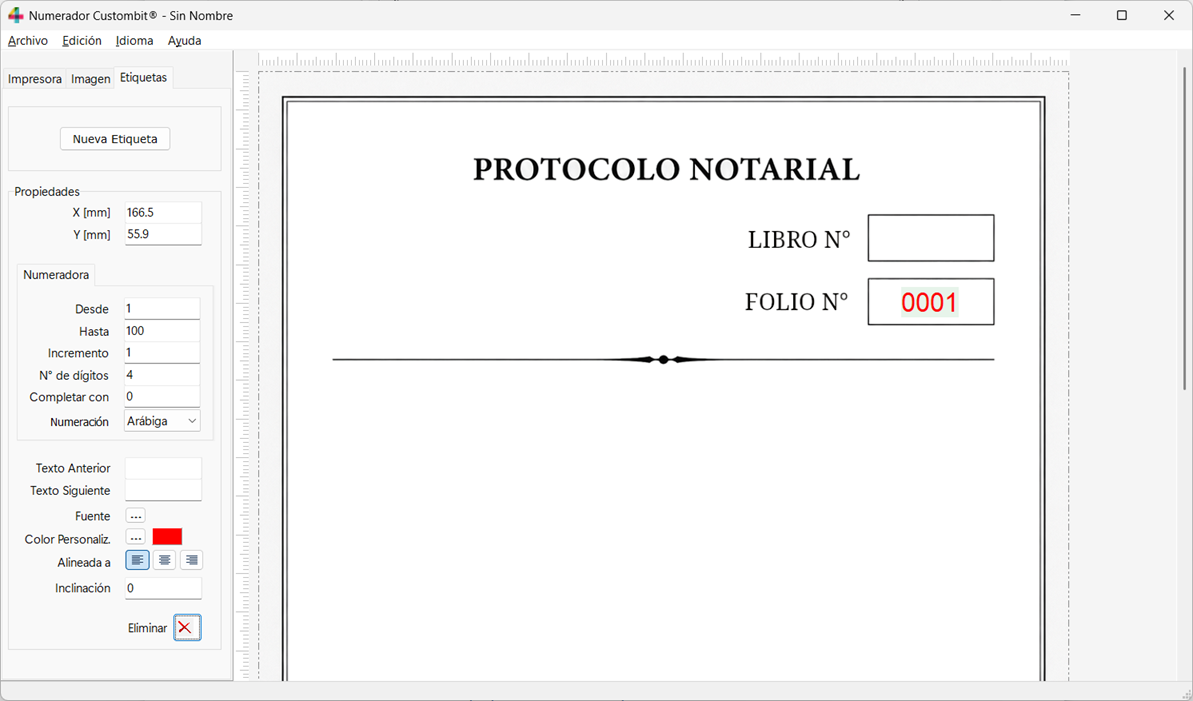
4) Cuarto paso - Establecer las propiedades de una etiqueta numeradora:
 propiedades de una etiqueta numeradora
Esta imagen muestra cómo establecer las propiedades de una etiqueta numeradora ya ubicada en el panel de diseño.
Aquí nos vamos a extender un poco para señalar algunas de las propiedades más importantes de una etiqueta numeradora secuencial, y
hemos comenzado por la segunda, la que numera los folios dentro del libro, porque es el caso más sencillo y habitual. Para la etiqueta correspondiente
al Libro vamos después a jugar con algunas de las características particulares de Numerador Custombit que suelen resultar útiles.
Entonces, para esta etiqueta normal, se tiene:
Posición: Después de seleccionar el tipo de etiqueta, se ubica en el panel de diseño con un clic sobre la
posición deseada; para ajustar su posición puede usarse arrastrar y soltar con el mouse o, para un calibre más fino, mantener pulsada la tecla Ctrl y
moverla hacia arriba o abajo, a derecha o izquierda, con las flechas del teclado.
Desde y Hasta: establecen el intervalo de numeración, desde dónde comienza y hasta dónde termina. En este
caso se van a imprimir 100 hojas del libro, numeradas desde 1 hasta 100. Podría haberse elegido cualquier otro intervalo que se necesite;
por ejemplo, desde 401 hasta 500, si fuera necesario.
Incremento: Es el salto entre una etiqueta y otra,
en este caso se escribió 1, para tener la secuencia 1, 2, 3, ..., 100; saltando de a 1 en 1.
Número de dígitos: Es la cantidad de dígitos de cada número, se van a rellenar a izquierda con
Completar con: el carácter que completará las posiciones faltantes para alcanzar el Número de dígitos de arriba.
En este caso se completarán con ceros.
Numeración: Arábiga, es el tipo de numeración estándar; en el ejemplo siguiente veremos una variante.
Texto anterior y Texto siguiente: En este caso no llevan, pero se refieren al "prefijo" y "sufijo" que podrían
anteceder y preceder a cada número.
Fuente: Desde aquí se puede seleccionar el tipo de fuente deseada.
Color personalizado: Es el color del texto de la etiqueta; en este caso se seleccionó el rojo para hacerla más visible.
Alineada a: En muchos casos se desea alinear los números generados para que queden a izquierda, centrados o a derecha.
inclinación: En grados sexagesimales, puede necesitarse que los números queden en forma vertical, o con cualquier
otra inclinación. No en este caso, que quedó en 0.
Con esto ya tenemos cubierto el 99,9 % de los casos donde se necesita numerar cada folio de un documento, y sólo quedaría Imprimir
(en nuestro ejemplo, generando un documento .PDF para enviar a la impresora real). Pero continuando con lo prometido, queda mostrar cómo establecer
las propieades de la etiqueta numeradora dedicada al número de Libro.
5) Quinto paso - Establecer las propiedades de la etiqueta dedicada al número de Libro:
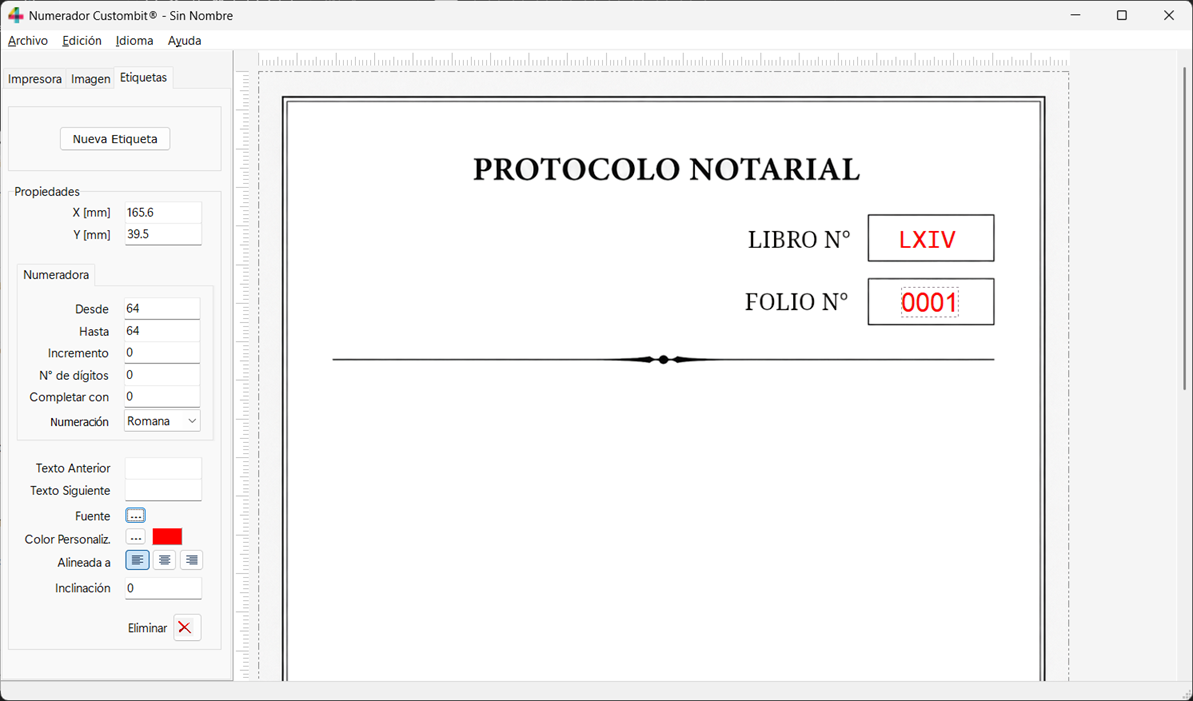 Etiqueta numeradora con números romanos
En este caso, para poner un poco de sal al ejemplo, se ha usado una particularidad de Numerador Custombit, que permite numerar automáticamente
en forma secuencial usando Numeración: Romana.
Otra característica para señalar: Como el número de libro es el mismo para los 100 folios de la serie, se ha puesto:
Desde y Hasta: El mismo valor en ambos. En este caso, como el libro lleva el número romano
LXIV
en todos sus folios, se ha puesto el mismo valor en Desde y en Hasta, con un Incremento = 0,
para decirle a Numerador que no lo cambie.
Dejo acá el archivo .PDF generado a modo de ejemplo. Volví a tildar la casilla "Imprimir imagen de fondo" antes de
generarlo para que pueda verse completo.
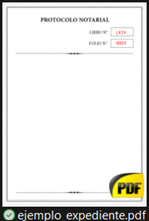 Ejemplo de documento impreso